В чем разница между жестким диском и SSD
 Алексей Рубаков
|
Опубликовано:
|
Время чтения: 10 минут
|
Просмотров:
165
Алексей Рубаков
|
Опубликовано:
|
Время чтения: 10 минут
|
Просмотров:
165
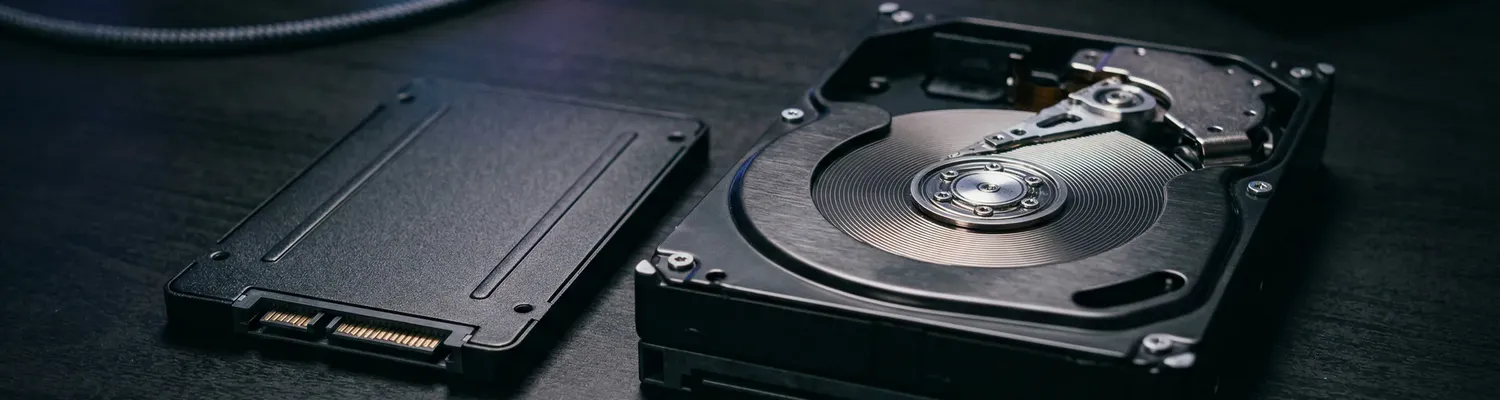
SSD и HDD делают одно и то же – хранят данные, но работают совершенно по-разному. В HDD внутри вращаются диски и движется считывающая головка, а в SSD нет механики – данные хранятся во флеш-памяти. Поэтому SSD быстрее, тише и лучше переносит удары. Но это не значит, что HDD пора выбрасывать. Он по-прежнему выгоден, когда нужно много места за разумные деньги: для фильмов, фотографий, архивов и резервных копий. Для вас собрали большую итоговую таблицу, листайте вниз, если нет времени читать.
HDD и SSD: в чем разница на уровне устройства
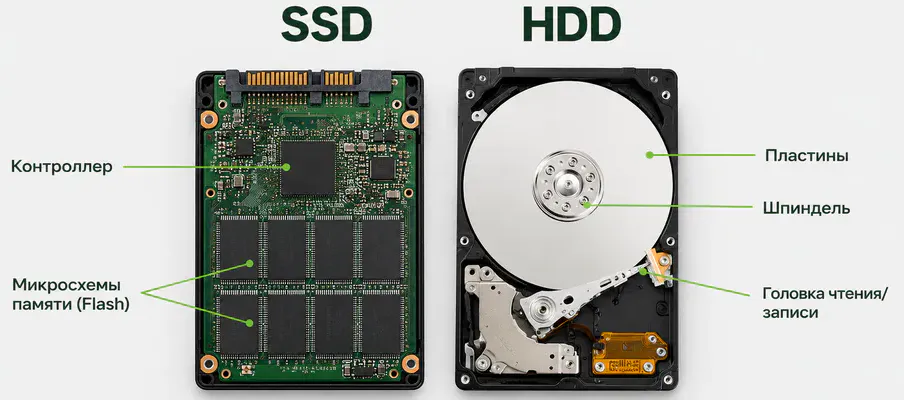
Чтобы понять различия, достаточно заглянуть внутрь. В обычном HDD находятся круглые магнитные пластины, которые вращаются с высокой скоростью. Над ними перемещается считывающая и записывающая головка. Когда компьютеру требуется файл, накопитель должен физически найти нужный участок поверхности и считать информацию. Это довольно сложный механический процесс.
SSD устроен принципиально иначе. В нем нет ни вращающихся пластин, ни головки, ни шпиндельного двигателя. Основу составляют микросхемы NAND-флеш-памяти и контроллер, который управляет размещением данных и операциями чтения и записи. Поэтому чем отличается жесткий диск от SSD, становится понятно буквально из конструкции: HDD – механика, SSD – электроника.
Отсутствие механики дает SSD огромное преимущество там, где компьютер постоянно обращается к большому количеству небольших файлов. Операционная система делает именно это практически каждую секунду: запускает службы, обращается к библиотекам, подгружает компоненты программ, создает временные файлы. HDD каждый раз должен заниматься физическим позиционированием головки. SSD просто обращается к нужным ячейкам памяти.
В чем разница между SSD и HDD по скорости
Именно скорость – первое, что замечает человек после замены HDD на SSD. Если сравнивать последовательную передачу больших файлов, обычный SATA SSD способен работать примерно на уровне нескольких сотен мегабайт в секунду, тогда как механические HDD обычно значительно медленнее. А современные NVMe SSD, подключенные через PCI Express, уже измеряют производительность в гигабайтах в секунду. Но есть одна важная деталь: разница между SSD и HDD гораздо сильнее ощущается не при копировании одного огромного фильма, а при работе с множеством маленьких файлов. Почему?
Представьте шкаф с тысячами бумажных документов. Если все бумаги лежат в одном месте, найти один документ несложно. Но если каждый следующий документ находится в совершенно другом ящике, придется постоянно бегать между ними. Примерно так ведет себя HDD при случайных обращениях к данным. SSD не нужно перемещать механическую головку, поэтому задержки намного меньше. Именно в случайных операциях SSD может превосходить HDD на порядки. Отсюда и возникает разница в скорости, которую пользователь замечает даже без специальных тестов.
Разница между HDD и SSD особенно заметна при загрузке Windows
Операционная система – один из лучших примеров, где сравнение SSD и HDD превращается из сухих цифр в реальную разницу в комфорте. Windows состоит из огромного количества компонентов и файлов. При запуске системе необходимо прочитать их с накопителя, загрузить службы, драйверы и приложения, которые стартуют вместе с системой. Если Windows установлена на HDD, механика диска постоянно перемещает головку между разными областями. SSD выполняет такие операции гораздо быстрее.
Особенно впечатляющий эффект получается при модернизации старого компьютера. Если остальные комплектующие еще способны выполнять необходимые задачи, замена системного HDD на SSD может стать одним из самых заметных апгрейдов без полной замены ПК. Производители SSD также прямо рассматривают такую замену как типичный способ ускорить старый компьютер.
Чем отличается SSD от HDD в играх
Игры тоже прекрасно показывают отличия. Современные игровые проекты используют огромные объемы текстур, моделей, звуков и других ресурсов. Все это необходимо подгружать с накопителя. SSD сокращает время загрузки игры и отдельных уровней. В некоторых современных играх быстрый накопитель также помогает системе быстрее подгружать ресурсы во время прохождения.
Но здесь важно не попасть в распространенную ловушку. Если игра упирается в GPU, установка SSD практически не изменит количество кадров в секунду. Зато загрузочные экраны могут стать значительно короче, а сама система – отзывчивее. Поэтому сравнение для игр лучше проводить по времени загрузки и скорости работы с игровыми файлами, а не по FPS.
Жесткий диск и SSD: в чем разница по шуму
HDD способен издавать характерные звуки во время работы. Внутри вращаются пластины, двигается головка, работает мотор. SSD не имеет движущихся частей и поэтому сам по себе практически бесшумен. Это особенно приятно в тихих рабочих станциях, домашних компьютерах и ноутбуках. На первый взгляд кажется мелочью.
Но представьте компьютер, который стоит на столе рядом с вами восемь часов в день. Постоянное урчание и потрескивание HDD постепенно начинает раздражать. После перехода на SSD пользователь иногда первым делом замечает именно тишину.
Чем жесткий диск отличается от SSD по надежности
У HDD есть механические компоненты. Падение, сильная вибрация или удар во время работы могут повредить механизм или поверхность пластин. SSD не имеет таких движущихся частей и поэтому гораздо лучше переносит физические воздействия. Но SSD нельзя назвать неубиваемым.
Флеш-память имеет ограниченный ресурс циклов записи. Производители обычно указывают показатель TBW – Total Bytes Written, то есть объем данных, который накопитель рассчитан записать в рамках заявленного ресурса. Контроллер SSD при этом использует алгоритмы выравнивание износа (wear leveling), распределяя записи между ячейками. И самое главное: ни один из них не является резервной копией. Если фотографии существуют только на одном HDD, они не становятся безопасными исключительно потому, что HDD способен проработать много лет. Если документы находятся только на одном SSD, ситуация абсолютно такая же.
HDD и SSD: разница в ресурсе записи
У SSD есть характеристика TBW, и именно она часто вызывает лишние страхи. Человек видит, например, несколько сотен терабайт записи и думает: «А вдруг я быстро исчерпаю этот ресурс?» Для обычного домашнего компьютера это обычно не настолько драматично, как кажется. SSD постоянно использует внутренние механизмы распределения записи и обслуживания флеш-памяти. Реальный срок эксплуатации зависит от модели и характера нагрузки.
Если компьютер используется для браузера, офисной работы, фильмов, игр и обычных программ, ресурс современного SSD редко становится первым ограничением. Совсем другой разговор – серверы, системы видеонаблюдения, профессиональный монтаж, базы данных и другие нагрузки с огромным количеством постоянной записи. Там ограниченность памяти уже действительно нужно учитывать при покупке.
В чем отличие HDD от SSD по цене
И здесь HDD до сих пор умеет удивлять. Если нужно купить несколько терабайт пространства, механический диск обычно оказывается выгоднее по стоимости одного гигабайта. Именно поэтому HDD не исчезли, несмотря на огромный технологический перевес SSD по скорости.
Современные производители продолжают увеличивать емкость HDD. Western Digital, например, указывает для актуальных жестких дисков емкости в десятки терабайт, тогда как массовые потребительские SSD такой емкости встречаются значительно реже и стоят дороже. Получается любопытная ситуация: SSD выигрывает почти по всем параметрам, связанным с производительностью и удобством, а HDD сохраняет важнейшее преимущество – стоимость массового хранения.
SSD и HDD: разница в форм-факторе
SSD бывают разными по размеру и способу подключения. Самый знакомый вариант – 2,5-дюймовый SATA SSD. Он примерно такого же размера, как обычный 2,5-дюймовый HDD для ноутбука, и подключается к компьютеру через SATA. В современных компьютерах часто встречаются M.2 SSD. Это небольшая плата, которая устанавливается прямо в специальный разъем на материнской плате. Отдельный кабель для передачи данных здесь не нужен, поэтому накопитель занимает совсем мало места.
Но с M.2 легко запутаться. M.2 – это форм-фактор, а не название технологии и не показатель скорости. Такой накопитель может работать через SATA или через PCIe с протоколом NVMe. Внешне они могут быть похожи, но скорость у них будет разной.
Есть и разные размеры M.2. Например, M.2 2280 означает ширину 22 мм и длину 80 мм. Именно такой вариант чаще всего используется в обычных компьютерах и ноутбуках. Бывают и более короткие накопители – например, 2230 или 2242.
Поэтому при покупке SSD одной надписи M.2 недостаточно. Сначала стоит посмотреть характеристики материнской платы или ноутбука: какой интерфейс поддерживается, какой размер накопителя подойдет и есть ли поддержка NVMe.
Диск SSD и HDD: разница между SATA и NVMe
Здесь часто возникает путаница. Покупатель видит маленький M.2 SSD и думает, что любой такой накопитель автоматически будет работать на максимальной скорости. Но это не так. SATA SSD ограничен возможностями интерфейса SATA. NVMe SSD использует PCI Express и специально разработан для работы с флеш-накопителями с низкими задержками и высокой параллельностью операций. Даже внутри мира SSD есть огромный разброс характеристик.
Если сравнивать обычный HDD с современным NVMe SSD, разрыв по производительности особенно велик. А вот переход с хорошего SATA SSD на быстрый NVMe в обычной офисной работе уже может ощущаться гораздо слабее. Это важный практический момент: иногда покупатель переплачивает за рекордные цифры последовательного чтения, хотя его задачи этого вообще не требуют.
Преимущества SSD перед HDD
Почему же SSD практически безоговорочно вытеснили HDD из роли основного системного диска? Потому что для активной работы преимущества очень ощутимы. SSD дает низкую задержку доступа, высокую производительность при случайных операциях, отсутствие механического шума и хорошую устойчивость к ударам. На практике это означает, что SSD особенно полезен для:
- операционной системы;
- программ и приложений;
- игр;
- рабочих проектов;
- обработки фотографий и видео;
- виртуальных машин;
- задач с большим количеством мелких операций.
Причем преимущества SSD перед HDD становятся заметны не только на дорогих компьютерах. Именно поэтому установка SSD является популярным способом модернизации старого ПК или ноутбука.
В чем отличие жесткого диска от SSD при хранении архива
А теперь представим противоположную задачу. Допустим, у вас есть 10 ТБ фотографий, видео, резервных копий и старых проектов. Большая часть этих данных нужна всего несколько раз в год. Нужно ли платить большую сумму за то, чтобы каждый архивный файл открывался максимально быстро? Не обязательно.
Для такого сценария HDD остается очень рациональным вариантом. Производители прямо позиционируют современные HDD как решение для массового хранения, архивов, резервных копий, медиатек и NAS. HDD может оказаться экономически разумнее. Здесь хорошо работает простое правило: активные данные – на быстром накопителе, редко используемые – там, где дешевле хранить большой объем.
Сравнение SSD и HDD для ноутбука
Ноутбук постоянно перемещают: его кладут в сумку, ставят на стол, переносят из комнаты в комнату. HDD чувствительнее к ударам и вибрациям во время работы. SSD лишен этого механического уязвимого места. Кроме того, SSD работает тише и обычно эффективнее с точки зрения энергопотребления. Поэтому сравнение SSD и HDD для ноутбука чаще всего заканчивается в пользу SSD. HDD здесь может иметь смысл как дополнительное или внешнее хранилище, если необходим большой объем.
Сравнение HDD и SSD для ПК
Для настольного компьютера ситуация более гибкая. Если в корпусе достаточно места и материнская плата имеет необходимые разъемы, можно установить сразу несколько накопителей. Например, SSD используется под Windows, программы и игры, а HDD – под фотографии, видео, архивы и резервные копии.
Это один из наиболее рациональных вариантов для домашнего ПК. Не нужно заставлять один накопитель одновременно быть самым быстрым и самым дешевым. Сравнение HDD и SSD здесь вообще не обязательно должно заканчиваться выбором одного победителя. Они прекрасно могут работать вместе.
Разница между SSD и HDD при монтаже видео
Для монтажа видео быстрый накопитель особенно полезен, потому что работа идет с большими файлами и большим количеством операций чтения и записи. SSD ускоряет загрузку проектов, исходников, кэша и других рабочих данных. Но при серьезном монтаже нужно учитывать не только скорость чтения, но и устойчивость производительности при длительной записи и объем свободного пространства.
Для архива готовых роликов HDD вполне логичен: после завершения проекта исходники и готовые видео могут занимать много места. Таким образом, разница для видеомонтажа хорошо показывает идеальную комбинацию: быстрый SSD для работы и вместительный HDD для хранения.
Отличие жесткого диска от SSD при восстановлении данных
Есть еще один малообсуждаемый момент – восстановление информации после серьезной неисправности. HDD и SSD ломаются по-разному. У HDD проблемы могут быть связаны с двигателем, головками, платой или механическими компонентами. В некоторых случаях специалисты могут восстановить данные с поврежденного накопителя, если магнитные пластины и сами данные сохранились.
С SSD ситуация сложнее: при выходе из строя контроллера или серьезной проблеме с электроникой доступ к NAND-памяти может быть значительно труднее. Современные SSD также используют сложные алгоритмы распределения данных и могут применять аппаратное шифрование. Поэтому отличие жесткого диска от SSD проявляется даже в работе специализированных лабораторий восстановления данных. Но из этого не следует, что HDD лучше хранит важные данные. Наоборот: ценную информацию стоит дублировать независимо от типа накопителя.
HDD vs SSD: в чем разница по энергопотреблению
Для настольного компьютера это редко становится главным аргументом. Но для ноутбука, сервера или другого устройства с ограниченным энергопотреблением значение уже выше. При этом нельзя обещать, что после замены HDD на SSD ноутбук внезапно станет работать в два раза дольше. На автономность влияют экран, процессор, видеосистема, аккумулятор, яркость и нагрузка.
| Характеристика | HDD | SSD |
|---|---|---|
| Принцип работы | Магнитные пластины вращаются, а головка считывает и записывает данные | Данные хранятся во флеш-памяти, движущихся деталей нет |
| Скорость | Ниже | Значительно выше |
| Задержка доступа | Выше из-за механики | Очень низкая |
| Работа с мелкими файлами | Медленная | Быстрая |
| Загрузка Windows | Дольше | Намного быстрее |
| Запуск программ | Медленнее | Быстрее |
| Загрузка игр | Дольше | Быстрее |
| Шум | Слышно вращение дисков и работу головки | Практически бесшумный |
| Устойчивость к ударам | Ниже, особенно во время работы | Выше, так как нет механических деталей |
| Энергопотребление | Обычно выше | Обычно ниже |
| Нагрев | Обычно умеренный, зависит от модели и нагрузки | Обычно невысокий, но быстрые NVMe SSD могут заметно нагреваться |
| Объем | Легко найти модели большой емкости, включая десятки ТБ | Большие объемы тоже доступны, но обычно стоят дороже |
| Цена за 1 ТБ | Обычно дешевле | Обычно дороже |
| Ресурс | Зависит от механических компонентов и условий работы | Ограничен ресурсом записи флеш-памяти |
| TBW | Обычно не используется как основной показатель | Часто указывается производителем |
| Для операционной системы | Можно, но работать будет медленнее | Отличный вариант |
| Для программ | Подойдет, но запуск будет медленнее | Отличный вариант |
| Для игр | Подойдет, но загрузки могут быть длиннее | Лучше подходит для большинства современных игр |
| Для монтажа | Хорош для хранения больших файлов и архивов | Лучше подходит для активной работы с проектами |
| Для фотографий и видео | Хорош для хранения большого архива | Хорош для файлов, с которыми часто работаете |
| Для резервных копий | Отличный вариант благодаря низкой цене за большой объем | Можно использовать, но хранение большого объема обойдется дороже |
| Для ноутбука | Менее удобен из-за механики | Обычно предпочтительнее |
| Для настольного ПК | Хорош как дополнительное хранилище | Хорош как основной накопитель |
| Главное преимущество | Большой объем за относительно небольшие деньги | Высокая скорость и отзывчивость системы |
| Главный недостаток | Низкая скорость и механическая конструкция | Более высокая цена за большой объем |
| Лучше всего подходит для | Архивов, фильмов, фотографий, резервных копий и большого объема данных | Windows, программ, игр и активной работы с файлами |
Заключение
В итоге SSD и HDD – это не просто два разных типа дисков, а накопители для разных задач. SSD выигрывает там, где важны скорость, быстрая загрузка системы, отзывчивость программ и низкие задержки. HDD заметно медленнее, зато позволяет дешевле хранить большие объемы данных.
Поэтому для современного компьютера оптимальный вариант чаще всего очевиден: SSD использовать как основной накопитель для Windows, программ и игр, а HDD – для фильмов, фотографий, архивов и резервных копий, если нужен большой объем. Такой подход позволяет получить и высокую скорость, и достаточно места для хранения.
Если же компьютер до сих пор работает на старом HDD, замена системного диска на SSD может стать одним из самых заметных апгрейдов без покупки нового ПК. И это, пожалуй, главное, что стоит запомнить из всего сравнения: SSD выбирают ради скорости и комфорта, HDD – ради объема и более низкой стоимости хранения.
Что такое RAID: подробное объяснение технологии, уровней RAID и применения в серверах