Какая температура должна быть у процессора или почему 90 °C не всегда означает перегрев
 Алексей Рубаков

Процессор – маленькая деталь, которая умеет превращать электричество в вычисления, а заодно – в тепло. Иногда довольно много тепла. Запустили компьютер – температура 45 °C. Открыли браузер – уже 55 °C. Запустили игру – 75 °C. Включились в работу – процессор уверенно пошел к 90 °C, словно решил проверить, насколько крепки ваши нервы. И тут возникает вполне закономерный вопрос: а какая нормальная температура процессора? Нужно ли срочно выключать компьютер? Покупать новый кулер? Менять термопасту? Или можно спокойно продолжать играть?
Пожалуй, о чем мы договоримся сразу: универсального ответа не существует. Температура процессора зависит от его модели, текущей нагрузки, системы охлаждения, корпуса и температуры в помещении. Даже два компьютера с одинаковым процессором могут показывать разные значения и при этом оба работать абсолютно штатно.
Какая нормальная температура процессора
Если нужен короткий ответ, то для большинства современных настольных компьютеров можно ориентироваться на такие диапазоны:
- в простое – примерно 30–50 °C;
- при обычной работе – около 40–65 °C;
- в играх – чаще всего 55–85 °C;
- при длительной тяжелой нагрузке – примерно 70–95 °C, в зависимости от модели.
Но это именно ориентиры, а не закон природы. Например, 85 °C при длительном рендеринге может быть совершенно штатным результатом. А те же 85 °C при открытом рабочем столе и загрузке CPU на 3% уже выглядят подозрительно. И наоборот: процессор, который работает при 45 °C в простое, не обязательно лучше того, который показывает 55 °C. Возможно, у второго более мощная модель, выше энергопотребление или просто хуже вентиляция корпуса. Сравнивать цифры без контекста: примерно как сравнивать расход топлива у велосипеда и грузовика. Формально оба куда-то едут, но условия немного разные.
Отдельно важно понимать разницу между нормальной, оптимальной и максимально допустимой температурой.
- Нормальная – это температура, при которой процессор работает в конкретном сценарии без проблем.
- Оптимальная – условный комфортный диапазон, при котором система охлаждения не работает на пределе, а компьютер сохраняет нужную производительность.
- Максимальная – установленный производителем температурный предел, после приближения к которому процессор начинает активнее ограничивать нагрев.
Даже производители не дают универсальных «типичных диапазонов» для каждого CPU, потому что на результат влияют нагрузка и вся конструкция системы. Практический вывод простой: смотреть нужно не только на сам показатель температуры, но и на то, что в этот момент делает компьютер.
От чего зависит температура процессора
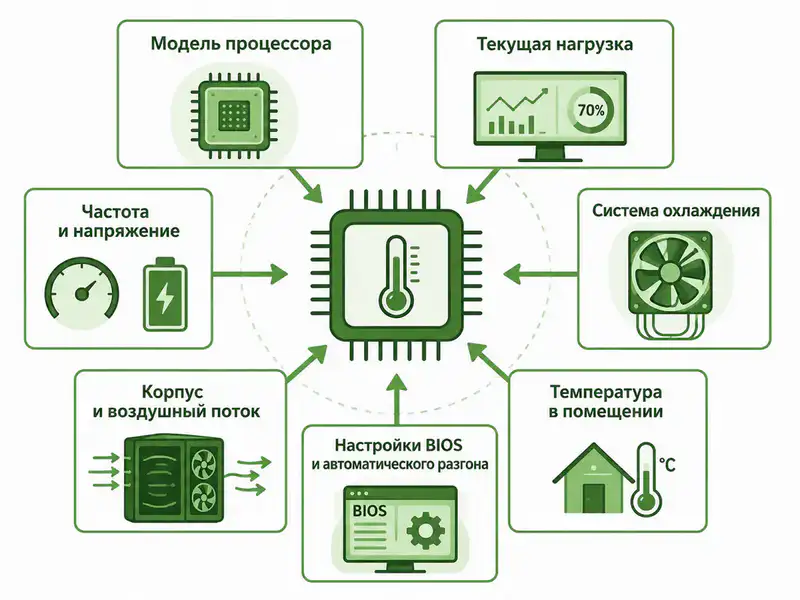
Причин несколько.
Модель процессора
Самый очевидный фактор – сам процессор. У разных моделей отличаются количество ядер, архитектура, частоты, энергопотребление и алгоритмы автоматического повышения производительности. И сравнивать их температуру напрямую не имеет смысла.
Более того, даже процессоры одного семейства могут вести себя по-разному. Один рассчитан на умеренное энергопотребление, другой активно использует доступный тепловой и энергетический запас для повышения частоты.
Текущая нагрузка
Процессор нагревается не просто потому, что компьютер включен. Нагрев зависит от того, сколько работы он выполняет. Браузер с несколькими вкладками, видеозвонок, архивирование файлов, игра, монтаж видео и 3D-рендеринг создают совершенно разную нагрузку.
Причем загрузка может быть неравномерной. Одно приложение способно активно использовать несколько ядер, другое – распределять задачу по всем доступным ядрам. Поэтому показатель «загрузка процессора 50%» сам по себе тоже не всегда дает полную картину.
Частота и напряжение
Чем выше частота, тем больше вычислений процессор может выполнять за единицу времени. Но за дополнительную производительность обычно приходится платить энергопотреблением и нагревом. Современные CPU автоматически регулируют частоту и напряжение. При небольшой нагрузке они могут снижать энергопотребление, а при необходимости – быстро повышать частоту.
Отсюда и знакомая ситуация: компьютер почти ничего не делает, а температура внезапно поднимается. Процессор на короткое время получил задачу, поднял частоту, выполнил ее и снова перешел в более спокойный режим.
Система охлаждения
Кулер не делает процессор «холодным» по волшебству. Он отводит тепло от кристалла и передает его в окружающую среду. Чем мощнее процессор, тем больше требований к охлаждению. Небольшой кулер может отлично справляться с энергоэффективным CPU, но оказаться недостаточным для мощного многоядерного чипа. И здесь важна не только сама модель кулера. Значение имеют правильная установка, прижим к процессору, состояние радиатора и работа вентилятора.
В серверной инфраструктуре требования к охлаждению еще выше, поскольку оборудование работает круглосуточно. Поэтому выделенные серверы размещают в специализированных дата-центрах с резервным питанием, контролем температуры и инженерными системами.
Корпус и воздушный поток
Даже хороший кулер может работать хуже, если горячий воздух просто остается внутри корпуса. В идеале система должна получать более прохладный воздух и эффективно выводить нагретый. Если внутри корпуса образуется своеобразная «сауна для комплектующих», температура процессора закономерно растет.
Особенно заметно это летом. Если температура в комнате увеличилась на 5–10 °C, запас для охлаждения компьютера также уменьшается. Процессор не обязан поддерживать зимой и летом одинаковую температуру – он, к сожалению, не кондиционер.
Температура в помещении
Комнатная температура напрямую влияет на результат. При 20 °C в помещении и при 30 °C система охлаждения стартует с совершенно разных условий. Поэтому сравнивать показатели компьютера зимой и летом без поправки на окружающую температуру не совсем корректно.
Настройки BIOS и автоматического разгона
Современные процессоры умеют самостоятельно повышать частоту. В некоторых системах материнская плата дополнительно меняет лимиты мощности или настройки напряжения. В результате процессор может работать быстрее, но одновременно потреблять больше энергии и сильнее нагреваться. Именно поэтому после изменения настроек BIOS температура иногда становится заметно выше, хотя пользователь вроде бы «ничего не разгонял».
Какая температура процессора считается нормальной в играх
Игры – самый популярный сценарий, в котором пользователи начинают пристально следить за температурой. И это понятно. Запустили игру, вентиляторы начали шуметь, температура поднялась – и вот уже кажется, что компьютер готовится к взлету.
На практике игровая нагрузка может сильно меняться. В одном сценарии процессор используется умеренно, в другой – активно обрабатывает искусственный интеллект, физику, расчеты игрового мира и множество других задач. Поэтому температура в игре не обязана оставаться постоянной. Даже если показатель регулярно приближается к максимальному пределу конкретного процессора, стоит смотреть не на саму цифру, а на частоту, производительность и наличие признаков температурного ограничения.
Например, некоторые современные процессоры специально используют доступный температурный запас для повышения производительности. У AMD Ryzen 7000 компания объясняла, что температура до 95 °C при многопоточной нагрузке может быть безопасной и предусмотренной алгоритмами работы процессора. Это не означает, что любой Ryzen должен постоянно работать при 95 °C, но хорошо показывает, почему универсальная формула «90 °C = перегрев» слишком примитивна. У Intel максимальный предел также определяется конкретной моделью; компания указывает, что максимальная температура у разных процессоров обычно находится примерно в диапазоне 100–110 °C. При приближении к этому значению включаются механизмы ограничения температуры и мощности.
При этом есть важная практическая оговорка. Если процессор в игре держится на высокой температуре, но частоты стабильны, производительность не падает, а показатель остается ниже установленного предела, сама по себе цифра не говорит о неисправности. А вот если вместе с нагревом появляются просадки производительности, снижение частоты, постоянная работа вентилятора на максимальных оборотах или внезапные сбои, тогда уже есть смысл проверять систему охлаждения. В большинстве случаев процессор просто делает свою работу. И, судя по всему, делает ее лучше, чем человек, который в это время в десятый раз обновляет окно мониторинга температуры.
Какая рабочая температура процессора бывает при полной нагрузке
Полная нагрузка – это тот момент, когда процессор перестает изображать занятого сотрудника и действительно начинает работать на полную мощность. Сейчас многие задачи (или люди) способны загрузить процессор значительно сильнее, чем обычный браузер или офисная программа. При полной нагрузке стоит смотреть сразу на несколько показателей:
- температуру;
- загрузку процессора;
- частоту;
- энергопотребление;
- длительность нагрузки;
- наличие троттлинга.
Например, процессор может быть загружен на 100% и работать стабильно. Сам по себе показатель загрузки не является проблемой. Процессор для этого и существует – выполнять задачи, а не сидеть в простое и любоваться рабочим столом. Важнее другое: сохраняет ли он заявленную производительность и не упирается ли постоянно в температурное ограничение. Особенно тяжелыми могут быть задачи, использующие инструкции AVX. Они способны заметно увеличивать энергопотребление и тепловыделение процессора. Intel отдельно отмечает, что AVX-нагрузки могут приводить к очень высоким температурам и влиять на доступные частоты из-за особенностей энергопотребления таких вычислений.
Если компьютер или сервер постоянно работает под высокой нагрузкой, например обрабатывает большие объемы данных, обслуживает сайт или корпоративные приложения, важно иметь запас производительности и надежное оборудование. В таких случаях используют аренду выделенного сервера, где все ресурсы физического процессора доступны одному проекту.
Где находится температурный предел процессора
У каждого процессора есть собственный температурный потолок. У Intel этот показатель обычно называется Tjunction max или Tj Max. Это максимальная температура перехода, при достижении которой процессор начинает использовать внутренние механизмы теплового контроля. Для многих современных Intel значение находится примерно в диапазоне 100–110 °C, однако точный предел зависит от конкретной модели. У AMD используется аналогичный принцип, но конкретное значение также определяется моделью. Например, на официальных страницах разных процессоров Ryzen можно увидеть Tjmax 95 °C. Но это не означает, что абсолютно все процессоры AMD имеют одинаковый предел. Характеристики нужно проверять именно для своего CPU.
Процессор может кратковременно достигать максимальной температуры. Intel отдельно отмечает, что мгновенное значение может на короткое время превышать заявленный максимум, а сама максимальная температура зависит от конкретного процессора и конфигурации системы. Чтобы найти температурный предел Intel, необходимо определить точную модель процессора и посмотреть ее официальные технические характеристики. AMD использует такой же практический подход: на странице конкретного процессора указывается его максимальная рабочая температура. Именно это значение гораздо полезнее универсальных таблиц из интернета.
При этом желательно не превращать максимальную температуру в рабочую цель. Если процессор рассчитан на 100 °C, это не значит, что его необходимо специально довести до 99 °C и поздравить себя с эффективным использованием вычислительных ресурсов. Чем ближе процессор подходит к пределу, тем меньше у системы запас для изменения нагрузки, температуры в помещении или кратковременного повышения энергопотребления.
Что происходит с процессором при перегреве
Современный процессор не сидит молча и не ждет, пока температура станет критической. У него есть собственные механизмы защиты. Когда температура приближается к установленному пределу, процессор может начать уменьшать энергопотребление, напряжение и частоту. Это позволяет снизить тепловыделение. Такой процесс называется температурным троттлингом. На практике пользователь может заметить:
- снижение частоты процессора;
- падение производительности;
- просадки FPS в играх;
- рывки и задержки;
- более длительное выполнение тяжелых задач.
Intel описывает троттлинг как механизм, при котором процессор снижает тактовую частоту при достижении температурного предела, чтобы уменьшить нагрев и защитить себя. То есть процессор в этот момент буквально говорит: «Хорошо, раз охлаждение не справляется, будем работать медленнее».
Если снижение частоты не помогает удержать температуру, может сработать автоматическое отключение системы. Процессоры имеют два уровня тепловой защиты: троттлинг и автоматическое выключение. Если ограничение частоты не позволяет снизить нагрев, система может отключиться для предотвращения повреждения. Постоянная работа на температурном пределе может сопровождаться снижением производительности, повышенным шумом и проблемами со стабильностью. Если процессор регулярно троттлит в обычных рабочих задачах, нужно искать причину.
Почему температура процессора резко скачет
Температура процессора может измениться очень быстро. Например, еще секунду назад было 42 °C, затем показатель подскочил до 65 °C, а спустя несколько секунд снова начал снижаться. Для современного процессора это не обязательно повод вызывать специалиста с бубном и вентиляторами. CPU постоянно меняет частоту, напряжение и энергопотребление. При появлении короткой задачи он может быстро повысить производительность, выполнить вычисления и вернуться к более экономичному режиму. Именно поэтому температура не обязана расти и падать плавно, как температура воды в чайнике.
В некоторых современных процессорах даже короткая задача может вызвать заметный температурный пик. При этом средняя температура за длительный период останется вполне умеренной. Важно отличать короткий скачок от постоянного перегрева.
Как понять, что проблема именно в охлаждении
Высокая температура не всегда означает, что виноват кулер. Иногда процессор действительно работает с высокой нагрузкой. Иногда причина в настройках питания. Иногда проблема связана с материнской платой или особенностями конкретного режима работы. Чтобы понять, что проблема именно в охлаждении, нужно посмотреть на взаимосвязь между нагрузкой и температурой. На проблему с охлаждением могут указывать:
- температура стала значительно выше, чем раньше при той же нагрузке;
- процессор быстро достигает температурного предела;
- частота снижается во время тяжелой задачи;
- вентиляторы постоянно работают на максимальных оборотах;
- компьютер начинает перегреваться даже при умеренной нагрузке;
- после очистки от пыли температура практически не меняется, хотя раньше была заметно ниже.
Если компьютер месяцами работал при 65–70 °C, а затем без изменения программ и нагрузки начал нагреваться до 90 °C, искать причину действительно стоит. Но если новый мощный процессор с самого первого дня работает при 85 °C под полной нагрузкой и укладывается в характеристики производителя, это уже совсем другая история. Главное – не путать высокую температуру с перегревом. Перегрев – это ситуация, когда температура выходит за пределы нормального режима конкретной системы или приводит к ограничению производительности и нестабильности.
Почему процессор перегревается: основные причины
Если температура действительно слишком высокая, причина обычно находится в одной из нескольких областей.
Пыль и загрязнение
Пыль постепенно забивает радиаторы, вентиляторы и фильтры корпуса. В результате ухудшается движение воздуха, а тепло хуже отводится от процессора. Особенно быстро это происходит в компьютерах, которые стоят на полу, рядом с батареями, в помещениях с большим количеством пыли или просто давно не обслуживались. Иногда достаточно открыть корпус, чтобы понять: внутри уже сформировалась собственная климатическая зона.
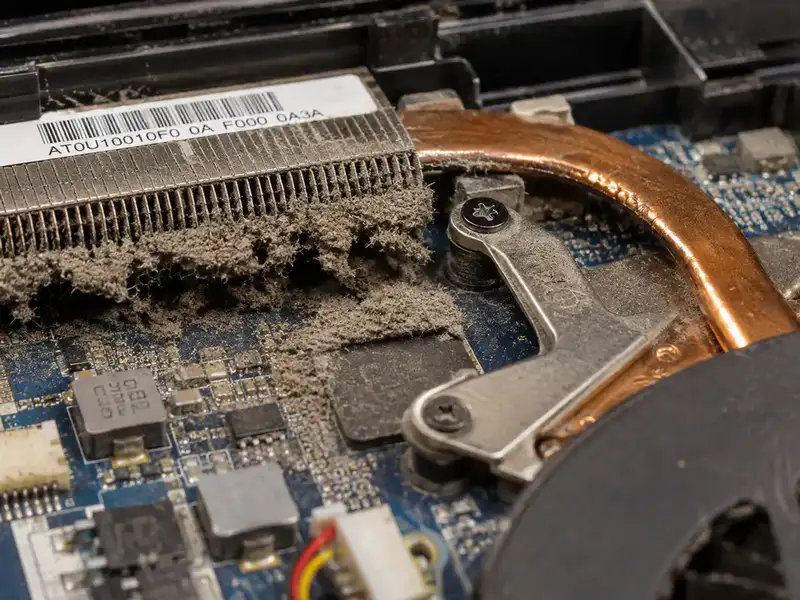
Недостаточная система охлаждения
Кулер должен соответствовать процессору. Если на мощный CPU установить слишком простую систему охлаждения, она может справляться с короткими нагрузками, но не выдерживать длительную работу. В результате температура будет быстро расти и приближаться к пределу.
Неправильная установка кулера
Даже хороший кулер не будет эффективно работать, если он плохо установлен. Причинами могут быть:
- недостаточный прижим;
- неправильное крепление;
- защитная пленка, которую забыли снять с основания;
- перекос радиатора;
- неправильная установка крепежа.
Да, защитную пленку действительно иногда забывают снять. Компьютер в этот момент работает примерно как человек в зимней куртке в июле: технически функционирует, но условия явно не оптимальные.
Термопаста
Термопаста помогает передавать тепло от крышки процессора к основанию кулера. Со временем она может потерять свойства. Но менять ее по расписанию каждые несколько месяцев не обязательно.
Если температура внезапно выросла, термопасту стоит рассматривать как одну из возможных причин, но не как автоматического виновника всех бед.
Плохая вентиляция корпуса
Если корпус плохо пропускает воздух, горячий воздух остается внутри. В результате кулер процессора начинает использовать уже нагретый воздух и теряет эффективность.
Иногда проблема решается правильной организацией воздушного потока и установкой дополнительных корпусных вентиляторов.
Высокая температура в помещении
Если в комнате стало на 10 °C жарче, системе охлаждения приходится работать в более тяжелых условиях. Летом это особенно заметно. Сам по себе такой рост не обязательно означает неисправность.
Разгон и настройки напряжения
Повышение частоты и напряжения увеличивает энергопотребление и тепловыделение. Причем пользователь не всегда вручную разгоняет процессор. Некоторые настройки материнской платы могут автоматически использовать более агрессивные лимиты мощности. Поэтому при неожиданно высокой температуре стоит вспомнить, не менялись ли настройки BIOS, профили производительности или параметры автоматического ускорения.
Как проверить температуру процессора правильно
Самая распространенная ошибка – открыть одну программу, увидеть одну цифру и сразу вынести окончательный вердикт. Правильная проверка выглядит немного иначе.
Проверка в простое
Дайте системе несколько минут после загрузки и посмотрите температуру, загрузку процессора и фоновые процессы. Если CPU почти ничем не занят, а температура остается высокой, стоит продолжить диагностику.
Проверка при обычной работе
Откройте привычные программы: браузер, офис, редактор или мессенджер. Это покажет, как компьютер ведет себя в реальных условиях, а не только в стресс-тестах.
Проверка под нагрузкой
Запустите тяжелую задачу или стресс-тест и оцените не только температуру, но и частоту процессора. Если CPU начинает троттлить, значит охлаждение уже работает на пределе.
Что делать, если температура процессора выше нормы
Первое и самое важное – не паниковать из-за одной цифры. Если процессор на несколько секунд нагрелся до 80–90 °C во время тяжелой задачи, это еще не означает перегрев. Сначала стоит понять, что именно происходит. Начните с самой простой проверки:
- посмотрите, насколько загружен процессор;
- очистите радиаторы и вентиляторы от пыли;
- убедитесь, что все вентиляторы работают нормально;
- проверьте, правильно ли установлен кулер;
- при необходимости проверьте настройки BIOS и режимы производительности.
После этого снова оцените температуру под той же нагрузкой. Если процессор сохраняет стабильную частоту, не троттлит и работает без сбоев, скорее всего, система охлаждения справляется со своей задачей. Если после всех проверок процессор по-прежнему троттлит или перегревается даже при умеренной нагрузке, значит проблема действительно требует более детальной диагностики системы охлаждения.
Какая температура процессора считается нормальной в ноутбуке
С ноутбуками ситуация другая, нежели с обычными компьютерами. В корпус ПК можно поставить большой кулер, добавить несколько вентиляторов и сделать хороший запас по охлаждению. В ноутбуке все намного сложнее: внутри мало места, корпус тонкий, а процессор и видеокарта находятся рядом друг с другом. Поэтому высокая температура для ноутбука часто является нормальной. Особенно если речь идет о мощных моделях для игр или работы с тяжелыми программами. Примерные значения температуры выглядят так:
| Нагрузка | Температура процессора |
|---|---|
| Простой | 40–60 °C |
| Интернет, офисные программы, видео | 50–75 °C |
| Игры и требовательные приложения | 70–90 °C |
| Долгая максимальная нагрузка | 85–95 °C |
У мощных игровых ноутбуков при длительной нагрузке температура процессора может приближаться к верхнему пределу, установленному производителем. Процессор сам следит за своим состоянием и при необходимости снижает частоту, чтобы не выйти за безопасные пределы. При этом сравнивать температуру разных ноутбуков напрямую не совсем правильно. У тонкого офисного устройства с простым процессором и у игрового ноутбука с мощным CPU совершенно разные системы охлаждения. Сравнивать их только по температуре примерно так же полезно, как сравнивать расход топлива у самоката и грузовика.
Для ноутбука важна не только температура процессора, но и то, как система ведет себя в целом. Если ноутбук работает стабильно, не выключается и сохраняет заявленную производительность, высокая температура сама по себе еще не означает неисправность. А вот постоянный троттлинг, резкое падение производительности и перегрев даже при небольшой нагрузке уже требуют проверки. Особенно внимательно стоит относиться к состоянию вентиляционных отверстий. Ноутбук, который лежит на мягкой кровати или диване, получает прекрасную возможность самостоятельно перекрыть собственную вентиляцию. Компьютер, правда, не всегда оценивает такую заботу.
Чтобы ноутбук меньше грелся, достаточно соблюдать несколько простых правил: работать на твердой поверхности, не закрывать вентиляционные отверстия и периодически чистить систему охлаждения от пыли. А точные допустимые температуры лучше смотреть именно для своей модели ноутбука – производители могут устанавливать разные пределы.
Часто задаваемые вопросы
Какая температура процессора считается нормальной?
Единой нормы для всех моделей нет. В обычной работе настольного компьютера часто встречаются значения около 40–65 °C, а под игровой или тяжелой нагрузкой температура может быть значительно выше. Оценивать показатель нужно с учетом конкретной модели процессора, нагрузки и ее продолжительности.
Какая температура процессора должна быть в простое?
Для многих настольных компьютеров температура примерно 30–50 °C является обычным ориентиром. Но значение может быть выше из-за температуры в помещении, фоновых процессов, особенностей корпуса и системы охлаждения.
Нормально ли, если процессор нагревается до 80 °C?
Во многих случаях – да. 80 °C под серьезной нагрузкой может быть нормальным показателем. 80 °C в простое – уже совсем другая ситуация, которую стоит проверить.
Опасна ли температура процессора 90 °C?
Не обязательно. Все зависит от конкретного процессора и сценария нагрузки. У одних моделей такая температура может находиться близко к пределу, у других быть штатным рабочим значением под тяжелой нагрузкой. Нужно смотреть технические характеристики именно своего CPU.
Что делать, если температура процессора постоянно высокая?
Сначала проверить загрузку процессора, очистить систему охлаждения от пыли, убедиться в исправности вентиляторов и правильной установке кулера. Затем стоит проверить термопасту, настройки BIOS и режимы повышения производительности.
Может ли процессор сломаться от перегрева?
Современные процессоры имеют встроенные механизмы защиты. При приближении к критическому пределу они могут снижать частоту и энергопотребление, а при невозможности удержать температуру система может автоматически отключиться. Intel прямо описывает троттлинг и автоматическое отключение как механизмы тепловой защиты.
Что такое троттлинг процессора?
Это автоматическое снижение частоты и производительности при достижении температурного или другого ограничения. Процессор таким образом уменьшает выделение тепла. Если при высокой нагрузке частота заметно падает из-за температуры, это может указывать на недостаточную эффективность охлаждения.
Заключение
Так какая температура должна быть у процессора? Та, при которой он спокойно справляется со своей работой. Один CPU под нагрузкой будет чувствовать себя нормально при 75 °C, другой – при 90 °C. Поэтому сравнивать температуру без учета модели и нагрузки примерно так же полезно, как спорить, кто быстрее: велосипед или грузовик.
Гораздо важнее другое: не троттлит ли процессор, не теряет ли производительность и укладывается ли в характеристики производителя. Если да – поводов для паники нет. А если температура внезапно выросла, компьютер стал шумнее и заметно медленнее, тогда уже стоит заняться системой охлаждения. В конце концов, хороший процессор не обязан быть ледяным. Он обязан работать.
Читайте также

Как выбрать процессор для новичков и продвинутых: простой гайд без ошибок и переплат

Процессоры AMD Epyc | Обзор 4 поколений и поддержка AVX2

Процессоры Intel Xeon Scalable: маркировка, поколения и линейки

Ядро процессора это: подробное объяснение простыми словами
Пожалуйста, подождите.