Что такое DHCP-сервер и как он работает
 Алексей Рубаков
|
Опубликовано: 16.10.2026
|
Время чтения: 15 минут
|
Просмотров:
107
Алексей Рубаков
|
Опубликовано: 16.10.2026
|
Время чтения: 15 минут
|
Просмотров:
107

Подключили ноутбук к Wi-Fi, ввели пароль – и через пару секунд интернет уже работает. Кажется, всё произошло само собой. Но прежде чем открыть сайт или отправить сообщение, устройство должно получить несколько важных сетевых параметров: IP-адрес, адрес маршрутизатора, DNS-сервер и другие настройки.
В домашней сети этим обычно занимается роутер. А если устройств десятки, сотни или даже тысячи? Выдавать каждому адрес вручную было бы настоящим кошмаром для администратора. Здесь и появляется DHCP-сервер – своего рода автоматический «распределитель» сетевых адресов, который быстро и без лишней суеты настраивает подключающиеся устройства.
Что такое DHCP-сервер простыми словами
DHCP (Dynamic Host Configuration Protocol) – протокол динамической настройки узлов сети. Он автоматически передает устройствам основные параметры, необходимые для работы в локальной сети: IP-адрес, маску подсети, основной шлюз, адреса DNS-серверов и другие настройки. Если объяснять совсем просто, DHCP можно представить как диспетчера, который распределяет сетевые адреса. Подключился новый ноутбук – диспетчер выдал ему свободный IP. Подключился смартфон – получил другой адрес. Устройство отключилось и больше не используется – через определенное время его адрес можно вернуть в общий пул и выдать другому клиенту.
При этом отдельный компьютер для DHCP нужен далеко не всегда. В домашней сети эту функцию обычно выполняет роутер. В небольшой организации он тоже может раздавать адреса, если возможностей устройства хватает. В более крупных сетях DHCP часто устанавливают на отдельном сервере под управлением Windows Server или Linux. Здесь важно не путать DHCP-сервер с интернетом. DHCP не передает сайты и не обеспечивает доступ к интернету. Его задача сообщить устройству, как правильно подключиться к сети и куда отправлять сетевые данные.
Как работает DHCP
Когда устройство впервые подключается к сети, у него еще нет подходящего IP-адреса. Оно также не знает, где находится DHCP-сервер и какие сетевые параметры нужно использовать. В классическом DHCPv4 обмен проходит в четыре основных этапа. Их удобно запомнить по сокращению DORA:
- DHCP Discover – устройство ищет DHCP-сервер и сообщает, что ему нужны сетевые настройки.
- DHCP Offer – сервер предлагает свободный IP-адрес и набор параметров.
- DHCP Request – устройство сообщает, что принимает предложенные настройки.
- DHCP ACK – сервер подтверждает выдачу адреса и остальных параметров.
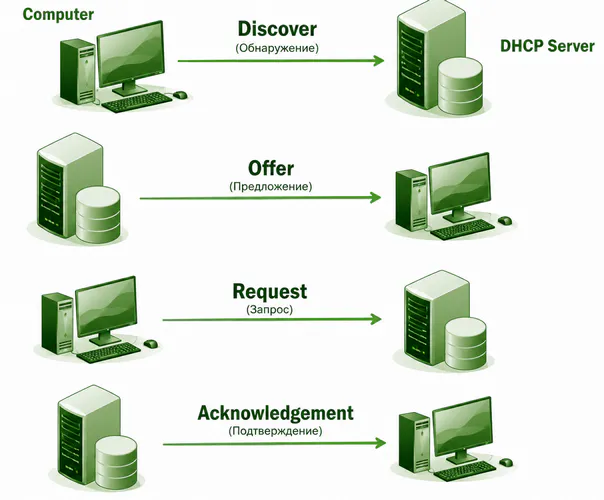
Всё это происходит очень быстро, обычно за доли секунды. Поэтому пользователь видит только конечный результат: Wi-Fi подключился, значок сети изменился, сайты открываются.
У DHCP есть важная особенность: на первом этапе устройство еще не знает собственного IP-адреса, поэтому использует широковещательную передачу. Именно поэтому DHCP-сервер и клиент могут найти друг друга даже до полноценной настройки сети. DHCPv4 работает поверх UDP. Для сервера используется порт 67, для клиента 68.
Что происходит после получения адреса
Получив настройки, компьютер записывает их в сетевую конфигурацию и начинает использовать полученный IP-адрес. Но адрес не обязательно выдается навсегда: обычно DHCP устанавливает для него определенный срок аренды. Когда срок подходит к концу, устройство пытается продлить аренду. Если DHCP-сервер доступен, тот подтверждает использование адреса, и соединение продолжает работать без заметных для пользователя изменений.
Какие параметры получает устройство от DHCP
Для нормальной работы устройства обычно нужны несколько параметров:
- IP-адрес – уникальный адрес устройства в пределах конкретной сети. Например, компьютер может получить 192.168.1.105.
- Маска подсети определяет, какая часть IP-адреса относится к самой сети, а какая – к устройствам внутри нее. Благодаря этому компьютер понимает, находится ли нужный адрес в его локальной сети или данные нужно отправить через маршрутизатор.
- Основной шлюз – обычно адрес роутера. Если компьютер хочет обратиться к другому сегменту сети или открыть сайт в интернете, данные отправляются через шлюз.
- DNS-сервер нужен для преобразования доменных имен в IP-адреса. Пользователь вводит в браузере название сайта, а DNS помогает компьютеру определить, к какому IP нужно обратиться.
Кроме того, DHCP способен передавать и другие параметры: например, сведения о времени, параметры загрузки по сети, дополнительные настройки маршрутизации и конфигурацию, необходимую отдельным устройствам. Поэтому правильнее говорить, что DHCP не просто раздает IP-адреса, а автоматически настраивает устройство для работы в сети.
Что такое диапазон DHCP-адресов
Чтобы DHCP понимал, какие адреса можно выдавать клиентам, администратор задает специальный диапазон. Его еще называют пулом адресов. Например:
- начальный адрес – 192.168.1.100;
- конечный адрес – 192.168.1.200.
Если роутер использует адрес 192.168.1.1, он может автоматически выдавать подключенным устройствам адреса от 192.168.1.100 до 192.168.1.200. Один ноутбук получит 192.168.1.100, смартфон – 192.168.1.101, телевизор – 192.168.1.102 и так далее. DHCP-сервер ведет учет выданных адресов и старается не назначать один и тот же IP одновременно двум клиентам.
При этом совершенно не обязательно отдавать DHCP весь диапазон локальной сети. Часть адресов можно оставить свободными для оборудования, которому требуется постоянный IP. Например:
- 192.168.1.1 – роутер;
- 192.168.1.2–99 – адреса для серверов и другого оборудования;
- 192.168.1.100–200 – адреса DHCP;
- 192.168.1.201–254 – резерв.
Такой подход упрощает управление сетью и снижает вероятность конфликтов.
Зачем нужна аренда IP-адреса
DHCP обычно выдает IP-адрес на определенный срок, а не навсегда. Этот срок называется временем аренды. Допустим, ноутбук получил адрес 192.168.1.105 на 24 часа. Пока устройство продолжает работать в сети, оно может продлевать аренду. Если компьютер выключили, и он больше не появляется, после окончания срока адрес возвращается в пул и становится доступен для другого клиента.
Зачем это нужно? Представьте гостиницу с большой сетью Wi-Fi. Каждый день к ней подключаются сотни телефонов, ноутбуков и планшетов. Если каждому устройству выдавать адрес навсегда, пул постепенно заполнится адресами уже давно отключенных клиентов. Аренда решает эту проблему. DHCP позволяет использовать ограниченное количество IP-адресов повторно, когда старые клиенты перестают ими пользоваться.
Именно поэтому срок аренды особенно важен в сетях с большим количеством временных подключений: в гостиницах, учебных заведениях, офисах, общественных точках доступа и гостевых сетях.
Как настроить DHCP на роутере
В домашней сети отдельный DHCP-сервер обычно не нужен. Его роль уже выполняет роутер. В панели управления маршрутизатором можно встретить разделы с названиями «DHCP», «Локальная сеть», «Сеть» или «DHCP-сервер». Конкретный интерфейс зависит от производителя и модели. Обычно там доступны такие настройки:
- включение и отключение DHCP;
- начальный и конечный адрес диапазона;
- маска подсети;
- срок аренды;
- основной шлюз;
- DNS-серверы;
- резервирование IP-адресов.
Сначала нужно открыть панель управления роутером и найти раздел DHCP или настройки локальной сети. Затем убедиться, что автоматическая выдача адресов включена. После этого задают диапазон. Важно, чтобы выдаваемые адреса находились в той же подсети, что и сам роутер.
Далее проверяют параметры шлюза и DNS. В домашней сети шлюзом обычно является сам роутер. DNS можно получать автоматически от провайдера либо указать нужные серверы вручную. Срок аренды без особой необходимости менять не стоит. Для обычной домашней сети стандартного значения обычно достаточно.
После сохранения настроек новые устройства смогут получать параметры автоматически. Уже подключенным клиентам иногда требуется переподключение к сети или обновление сетевой конфигурации.
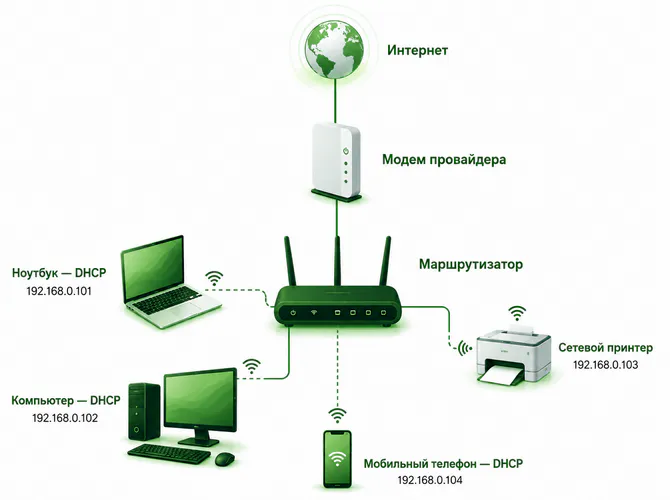
Как закрепить постоянный IP за устройством
Иногда нужно, чтобы определенное устройство каждый раз получало один и тот же адрес. Это актуально для сетевых принтеров, камер, накопителей, серверов и другого оборудования, к которому обращаются по IP. Например, можно настроить резервирование: принтер → 192.168.1.120
DHCP будет определять устройство по его сетевому идентификатору и выдавать ему именно этот адрес. У такого подхода есть важное преимущество: адрес остается постоянным, но само устройство продолжает получать настройки автоматически. При этом нужно помнить о границах пула: зарезервированный адрес не должен конфликтовать с другим устройством или одновременно использоваться для автоматической выдачи кому-то еще.
Что выбрать: DHCP на роутере или отдельный сервер
Для квартиры и небольшого офиса почти всегда достаточно DHCP, встроенного в роутер. Устанавливать отдельный сервер только ради нескольких компьютеров нет смысла. Отдельный DHCP-сервер становится полезен, когда сеть растет и требуется централизованное управление адресами. Например, в организации можно разделить устройства по отдельным подсетям:
- компьютеры сотрудников;
- IP-телефоны;
- камеры видеонаблюдения;
- серверы;
- гостевые устройства;
- оборудование отдельных подразделений.
Такой подход дает администратору больше контроля и позволяет задавать разные правила для разных групп устройств. При этом DHCP не обязательно должен быть единственным сетевым сервисом. На сервере или другом оборудовании рядом с ним могут работать DNS, средства управления сетью и другие службы.
Можно ли работать без DHCP
Да. он не является обязательным условием работы локальной сети. Если автоматическая настройка отключена, параметры можно указать вручную. Для одного компьютера это несложно. Но представьте сеть из 100 или 500 устройств. Администратору придется вручную назначать адреса, следить за их уникальностью, менять настройки и помнить, какой IP уже занят.
При такой схеме вероятность ошибки резко возрастает. Можно случайно назначить одинаковый адрес двум устройствам – и получить конфликт. Поэтому в большинстве обычных сетей DHCP используется именно ради автоматизации и уменьшения количества ручной работы.
Почему не стоит включать два DHCP-сервера в одной сети
Одна из распространенных проблем возникает после установки второго роутера. Например, в офисе уже есть маршрутизатор, который выдает адреса через DHCP. Затем кто-то подключает дополнительный роутер, чтобы улучшить покрытие вайфая, но забывает отключить на нем собственный DHCP. В результате в одной сети появляются два устройства, которые считают себя ответственными за выдачу адресов. Один компьютер может получить:
- IP от первого DHCP-сервера;
- шлюз от первого роутера;
- DNS от первого роутера.
А другой – совершенно другой набор параметров от второго. Из-за этого часть устройств может работать нормально, а у других внезапно пропадет интернет или появится доступ не к той сети. Если второй роутер используется только как точка доступа, его DHCP обычно отключают. В одной локальной сети не должно быть случайно работающих DHCP-серверов, раздающих конфликтующие настройки. Исключения существуют – например, в сложных сетях несколько DHCP-серверов могут работать специально и согласованно. Но это уже вопрос продуманной сетевой архитектуры, а не случайного подключения второго роутера.
Что выбрать — Windows или Linux
DHCP-сервер можно развернуть и на Windows Server, и на Linux. Выбор зависит прежде всего от того, какая система уже используется в организации и как администратору удобнее управлять сетью. Ниже разберем оба варианта.
Настройка DHCP-сервера в Linux
В Linux DHCP-сервер можно установить и настроить через командную строку и конфигурационные файлы. Для новых установок сегодня лучше использовать Kea DHCP — современное решение от ISC. В общих чертах настройка выглядит так:
- установка Kea из репозитория используемого дистрибутива;
- настройка сетевого интерфейса и постоянного IP-адреса самого сервера;
- указание диапазона адресов, которые можно выдавать клиентам;
- настройка маски подсети, шлюза, DNS-серверов и срока аренды;
- при необходимости — создание резервирований для отдельных устройств;
- запуск службы и проверка выдачи адресов клиентам.
Основные параметры задаются в конфигурационном файле Kea. В нем указывают, для какой подсети работает сервер, какой диапазон IP можно выдавать клиентам, какой шлюз и DNS использовать, а также другие параметры сети.
Настройка DHCP-сервера в Windows Server
В Windows Server DHCP устанавливается как отдельная роль через «Диспетчер сервера». После установки создают диапазон IP-адресов, которые сервер сможет выдавать клиентам, например 192.168.10.100–192.168.10.200. Затем задают основные параметры:
- маску подсети;
- адрес маршрутизатора;
- DNS-сервер;
- срок аренды IP-адреса;
- при необходимости — исключения и резервирование адресов.
После активации области сервер начинает автоматически выдавать сетевые настройки подключенным устройствам. Для организации, где уже используется инфраструктура Microsoft, такой вариант обычно удобен благодаря привычным инструментам управления. Linux, в свою очередь, часто выбирают за гибкость и возможность детально настраивать сервер под конкретные задачи. Для домашней сети оба варианта избыточны — там достаточно DHCP, встроенного в роутер.
Что делать, если DHCP не работает
Один из характерных признаков проблем с автоматической настройкой IPv4 в Windows – адрес вида 169.254.x.x. Это специальный локальный адрес, который Windows может назначить самостоятельно, когда устройство не получило нормальные сетевые параметры. Если компьютер вместо привычного адреса вроде 192.168.1.105 получил 169.254.x.x, стоит проверить подключение и работу DHCP. Для начала можно посмотреть текущую конфигурацию:
ipconfig /all
Команда покажет:
- IP-адрес;
- маску подсети;
- основной шлюз;
- DNS-серверы;
- физический адрес сетевого адаптера;
- сведения о DHCP.
Если компьютер должен получать настройки автоматически, можно обновить аренду:
ipconfig /release
ipconfig /renew
Первая команда освобождает текущую конфигурацию, вторая запрашивает новые параметры. Но важно понимать: эти команды не являются универсальным «ремонтом интернета». Если неисправен кабель, не работает Wi-Fi, отключен DHCP на роутере или закончились доступные адреса, ipconfig /renew проблему не устранит.
Проверять нужно всю цепочку:
устройство → сетевое подключение → DHCP → IP-конфигурация → шлюз → DNS → интернет.
Что еще проверить
Если DHCP не выдает адрес, полезно проверить:
- Подключено ли устройство к правильной сети или сетевому порту.
- Включена ли автоматическая настройка IP.
- Работает ли DHCP на роутере или сервере.
- Не закончился ли диапазон свободных адресов.
- Не работает ли в сети второй DHCP-сервер.
- Правильно ли настроены подсеть и шлюз.
- Нет ли ограничений для конкретного устройства.
- Доступен ли сам роутер.
Например, если DHCP настроен на выдачу всего 20 адресов, а одновременно в сети находятся 25 клиентов, последние устройства могут не получить IP.
DHCP и статический IP: что лучше
Для обычных компьютеров, смартфонов, планшетов, телевизоров и других пользовательских устройств удобнее автоматическая настройка через DHCP. Но некоторому оборудованию нужен предсказуемый адрес. Например, если к сетевому принтеру регулярно обращаются другие компьютеры, нежелательно, чтобы его IP менялся каждый день.
Здесь есть два варианта: прописать статический адрес непосредственно на устройстве или использовать резервирование DHCP. В большинстве случаев второй вариант удобнее. Администратор закрепляет конкретный адрес за устройством, а остальные параметры по-прежнему выдаются автоматически. Получается удачный компромисс: для пользователя всё работает автоматически, а администратор знает, какой адрес принадлежит конкретному устройству.
DHCP и безопасность сети
Если злоумышленник получает возможность подключить собственный DHCP-сервер, он потенциально может начать выдавать клиентам неправильные сетевые параметры. Например, указать другой шлюз или DNS-сервер. В управляемых корпоративных сетях для защиты от подобных ситуаций используют специальные функции сетевого оборудования, в том числе DHCP Snooping. Она позволяет коммутатору отличать доверенный порт с настоящим DHCP-сервером от остальных подключений.
Для домашнего пользователя эта функция обычно не нужна. Но сам факт хорошо показывает, почему DHCP в большой сети – это не просто «раздача IP», а часть общей сетевой инфраструктуры.
Заключение
DHCP-сервер – служба, которая автоматически передает устройствам параметры, необходимые для работы в сети. В первую очередь речь идет об IP-адресе, маске подсети, основном шлюзе и DNS-серверах. В домашней сети DHCP обычно уже встроен в роутер, поэтому пользователю не приходится настраивать его отдельно. Подключили смартфон к вай-фаю – роутер выдал ему свободный адрес и остальные параметры, после чего устройство смогло работать в сети.
В организации DHCP можно вынести на отдельный сервер. Это позволяет централизованно управлять адресами большого количества компьютеров, телефонов, камер, принтеров и других устройств, а при необходимости – использовать разные настройки для разных подсетей.
Главное, что стоит запомнить: DHCP не раздает интернет. Он автоматически настраивает устройство для работы в сети. А уже маршрутизация, DNS, подключение провайдера и другие сетевые механизмы отвечают за то, куда дальше отправятся данные.
Хорошо настроенный DHCP почти незаметен для пользователя. Но именно это и является его главным преимуществом: человек подключает ноутбук к вай-фаю, получает сетевые параметры за несколько секунд и просто открывает браузер. Вся сложная работа по распределению адресов происходит автоматически.

Сервер для 1С: как выбрать подходящую конфигурацию для стабильной работы

Сервер для виртуализации: как выбрать оборудование для VMware, Hyper-V и Proxmox