Какая температура процессора AMD в норме
 Алексей Рубаков
|
Опубликовано:
|
Время чтения: 15 минут
|
Просмотров:
2259
Алексей Рубаков
|
Опубликовано:
|
Время чтения: 15 минут
|
Просмотров:
2259
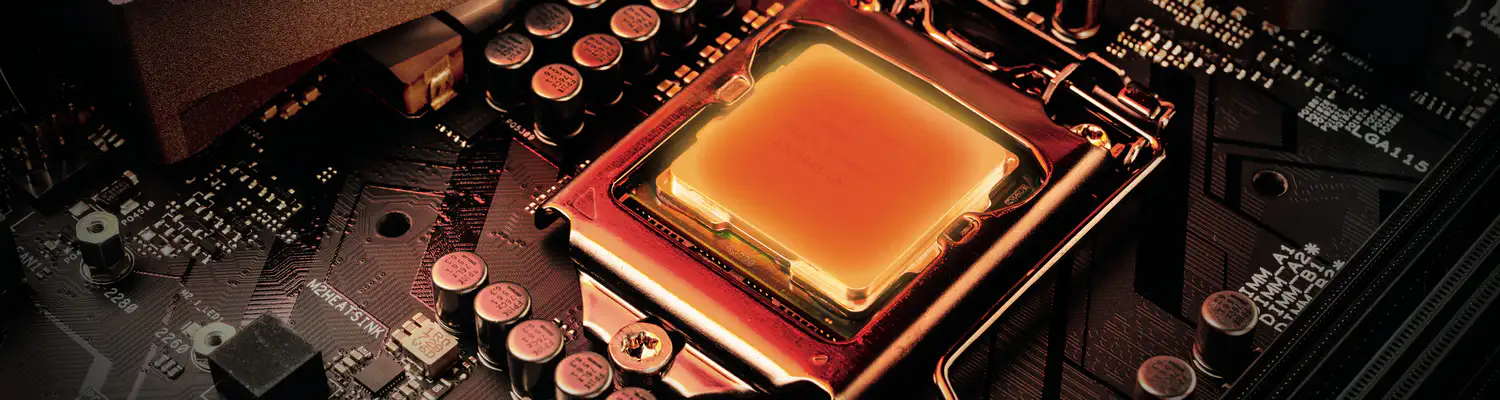
Открываете программу мониторинга, запускаете игру – и через несколько минут процессор уже показывает 80 °C. Возникает закономерный вопрос: это нормально или компьютер перегревается?
Не спешите делать выводы. Для современных процессоров AMD Ryzen высокая температура под нагрузкой – обычное явление. Важно не само число, а то, находится ли оно в пределах нормы для вашей модели процессора. Разберемся, какие температуры считаются безопасными и когда действительно стоит беспокоиться.
Какая температура процессора AMD считается нормальной
У процессоров AMD Ryzen нет какого-то температурного порога, который считался бы одинаково «вредным» для всех моделей. Этот показатель неразрывно связан с поколением процессора, количеством ядер, системами охлаждения, температурой в помещении и текущей нагрузкой. Современные Ryzen работают по принципу автоматического управления производительностью: если есть запас по температуре и мощности, процессор повышает частоту, чтобы выполнять задачи быстрее.
| Сценарий использования | Нормальная температура AMD Ryzen |
|---|---|
| Простой (рабочий стол, фоновые процессы) | 35–50 °C |
| Обычная работа (браузер, документы, видео) | 45–65 °C |
| Игры и требовательные программы | 60–80 °C |
| Рендеринг, стресс-тесты, максимальная нагрузка | 80–95 °C |
Небольшие температурные колебания во время запуска программ или игр являются нормальным поведением. Это связано с тем, что процессор увеличивает частоты и потребляет больше энергии для выполнения задачи. Всё же основным показателем «перегрева» или в целом проблем с температурой является общее поведение техники. Если же система работает стабильно, не тормозит, не выключается – охлаждение справляется.
Какой температуры должен быть процессор AMD Ryzen
Более мощные процессоры с большим количеством ядер и высокой производительностью обычно выделяют больше тепла под нагрузкой. Также, конечно, у представителей Ryzen 7 или 9 из-за большего количества ядер температура под длительной нагрузкой может быть выше. Кроме самой модели процессора, на нагрев влияют:
- установленный кулер;
- качество термопасты;
- продуваемость корпуса;
- настройки BIOS;
- температура воздуха в помещении.
Поэтому сравнивать температуру двух одинаковых Ryzen напрямую не всегда правильно.
Какая нормальная температура процессора Ryzen 5

Ryzen 5 – один из самых популярных процессоров AMD. Его часто выбирают для игровых компьютеров, домашних систем и рабочих ПК, где нужен хороший запас производительности без переплаты за старшие модели. Когда компьютер просто включен и процессор почти не нагружен, температура чаще всего находится примерно в пределах 35–50 °C. При запуске игр, монтажа, обработки больших файлов или других тяжелых задач нагрев становится выше – это нормальная реакция на нагрузку. У Ryzen 5 нет цели постоянно держать низкую температуру. Процессор сам регулирует частоту работы: если охлаждение справляется и есть запас по температуре, он может повышать производительность. Главное – следить не за одной цифрой, а за поведением компьютера.
Какая нормальная температура процессора Ryzen 5 5500
Ryzen 5 5500 сложно назвать горячим процессором. При 6 ядрах и 12 потоках он потребляет немного энергии, поэтому при нормальном охлаждении температура обычно остается в комфортных пределах.
| Нагрузка | Нормальная температура |
|---|---|
| Простой | 35–50 °C |
| Работа в Windows | 45–65 °C |
| Игры | 60–75 °C |
| 100% загрузка | 75–85 °C |
Максимальная температура Ryzen 5 5500 – 90 °C. Это не рабочая температура, а предел, при котором процессор начинает ограничивать нагрев. Если в играх он стабильно держится ниже 80 °C, с охлаждением все в порядке.
Какая нормальная температура процессора Ryzen 5 5600
Ryzen 5 5600 греется примерно так же, как Ryzen 5 5500, но из-за более высокой производительности может показывать немного больше градусов под нагрузкой. Для этой модели нормальная температура зависит от того, чем занимается компьютер:
| Нагрузка | Нормальная температура |
|---|---|
| Простой | 40–55 °C |
| Обычная работа | 45–70 °C |
| Игры | 60–75 °C |
| Тяжелые задачи | 75–85 °C |
Благодаря технологии Precision Boost он может быстро увеличивать частоту отдельных ядер, поэтому кратковременный рост температуры после запуска игры считается нормальным. Если при длительной нагрузке температура не выходит за рекомендуемые пределы, а производительность остается стабильной, поводов для беспокойства нет.
Какая нормальная температура процессора Ryzen 5 5600X
Ryzen 5 5600X работает на более высоких частотах, поэтому он обычно немного горячее Ryzen 5 5600. Особенно это заметно в играх и при полной загрузке всех ядер. Эти модели похожи по характеристикам: обе имеют 6 ядер и 12 потоков. В реальных условиях температуры обычно выглядят так:
| Сценарий | Нормальная температура Ryzen 5 5600X |
|---|---|
| Простой | 35–50 °C |
| Работа и обычные программы | 45–70 °C |
| Игры | 60–80 °C |
| Максимальная нагрузка | 75–85 °C |
Пока температура остается ниже максимального значения, процессор работает в штатном режиме и не теряет производительность.
Какая нормальная температура процессора AMD Ryzen 7

Ryzen 7 – это серия процессоров для пользователей, которым уже недостаточно обычной производительности. Такие модели выбирают не только для игр, но и для задач, где важна многопоточность: монтажа видео, работы с графикой, стриминга, разработки программ и сложных вычислений.
В повседневных задачах Ryzen 7 обычно работает в комфортном диапазоне. При просмотре сайтов, работе с документами и запуске нетребовательных программ температура часто остается в районе 40–55 °C. Во время игр показатель увеличивается, поскольку процессор активнее использует ядра и повышает частоту.
Какая нормальная температура процессора Ryzen 7 5700X
Ryzen 7 5700X – хороший вариант для тех, кто хочет мощный процессор на платформе AM4 и не планирует менять весь компьютер. Его часто ставят в игровые сборки, где нужен запас производительности на несколько лет, но без перехода на более дорогие решения. У него 8 ядер и 16 потоков, но при этом он не относится к горячим моделям. При нормальном охлаждении этот процессор обычно легко держит комфортную температуру даже в игровых компьютерах. Максимальная температура Ryzen 7 5700X составляет 90 °C. В обычной работе значения обычно заметно ниже:
| Нагрузка | Температура Ryzen 7 5700X |
|---|---|
| Компьютер просто включен | 35–50 °C |
| Обычная работа | 45–65 °C |
| Игры | 60–75 °C |
| Долгая высокая нагрузка | 75–85 °C |
При нормальной вентиляции корпуса и качественном воздушном кулере он стабильно работает даже под продолжительной нагрузкой. Обычно гораздо большее влияние на температуру оказывает состояние системы охлаждения, чем сама модель процессора.
Какая нормальная температура процессора Ryzen 7 7700
Ryzen 7 7700 – современный 8-ядерный процессор для платформы AM5. В отличие от старых моделей Ryzen, он изначально рассчитан на более высокие рабочие температуры: процессор активно использует доступный температурный запас, чтобы автоматически повышать частоту. Нормальными считаются примерно такие значения:
| Ситуация | Температура Ryzen 7 7700 |
|---|---|
| Простой | 40–55 °C |
| Работа, браузер, программы | 50–70 °C |
| Игры | 60–80 °C |
| Максимальная нагрузка | 80–90 °C |
Архитектура Zen 4 позволяет процессору эффективно использовать доступный температурный запас. Проверять охлаждение стоит только в том случае, если процессор начинает снижать частоту или температура постоянно достигает предельного значения.
Какая нормальная температура процессора Ryzen 7 7800X3D
Ryzen 7 7800X3D – один из тех процессоров, которые чаще всего покупают именно для игровых ПК. Его главная особенность – дополнительный кэш 3D V-Cache, который помогает получить высокий FPS во многих играх. По характеристикам это 8-ядерный процессор на 16 потоков, но интересен он не только количеством ядер. Благодаря большому кэшу он показывает отличную производительность там, где обычное увеличение частоты уже не дает такого прироста. У этой модели есть своя особенность: она не всегда показывает самые низкие температуры среди Ryzen 7. Это связано с конструкцией самого процессора. AMD указывает максимальную температуру Ryzen 7 7800X3D на уровне 89 °C. В обычной работе значения обычно такие:
| Нагрузка | Температура Ryzen 7 7800X3D |
|---|---|
| Простой | 40–50 °C |
| Обычные задачи | 50–65 °C |
| Игры | 60–75 °C |
| Тяжелая нагрузка | 75–85 °C |
Для стабильной работы рекомендуется использовать качественный башенный кулер или систему жидкостного охлаждения среднего уровня, особенно в игровых сборках.
Как проверить температуру процессора AMD
Метод «на ощупь» тут не пройдет, потребуются специальные программы, которые считывают данные с датчиков процессора. Если у вас AMD Ryzen, проще всего воспользоваться официальной утилитой Ryzen Master. В ней отображаются температура процессора, частота, напряжение и другие показатели в режиме реального времени.
Еще один популярный сервис – HWiNFO. Программа показывает температуру всех основных компонентов компьютера, скорость вращения вентиляторов, напряжения и десятки других датчиков.
Посмотреть температуру можно и через BIOS материнской платы. Такой способ обычно используют после сборки компьютера или установки нового кулера, чтобы убедиться, что система охлаждения работает нормально. Однако для оценки температуры под нагрузкой BIOS не подходит: пока операционная система не запущена, процессор почти не работает, поэтому показания будут ниже, чем во время работы.
Что делать, если температура процессора AMD выше нормы
Если Ryzen начал греться сильнее обычного, причина чаще всего проста: накопилась пыль, слабое охлаждение, неправильные настройки или слишком высокая нагрузка.
Проверить загрузку процессора
Действительно ли процессор перегревается или просто выполняет тяжелую работу?
Иногда пользователь думает, что с компьютером что-то не так, хотя в этот момент процессор занят вполне обычными задачами: устанавливает обновления Windows, запускает антивирусную проверку, рендерит видео или работает с требовательной программой. Откройте Диспетчер задач Windows и посмотрите загрузку процессора. Если CPU занят на 80–100%, высокая температура вполне ожидаема. Также стоит обратить внимание на фоновые процессы. Бывает, что компьютер вроде бы ничего не делает, но процессор все равно получает нагрузку из-за работающих программ.
Очистить систему охлаждения от пыли
Пыль – одна из самых частых причин, почему процессор начинает греться сильнее со временем. Даже если компьютер раньше работал тихо и холодно, через год-два внутри может накопиться достаточно загрязнений, чтобы кулер уже не справлялся так эффективно. Обычно пыль скапливается в нескольких местах:
- на радиаторе процессорного кулера;
- на лопастях вентиляторов;
- в вентиляционных отверстиях корпуса;
- на пылевых фильтрах.
Из-за этого нарушается нормальный обмен воздуха: горячий воздух хуже выходит из корпуса, а кулер получает меньше холодного воздуха для охлаждения. Особенно заметно это летом. Компьютер, который спокойно работал зимой при нормальной температуре, в жарком помещении может начать перегреваться просто из-за сочетания высокой температуры воздуха и забитого пылью охлаждения. Чистить систему нужно аккуратно: убрать пыль с радиаторов и вентиляторов, проверить, свободно ли проходит воздух через корпус.
Проверить установку кулера
Иногда причина высокой температуры не в самом кулере, а в том, что он установлен неправильно. Даже дорогая система охлаждения не сможет нормально отводить тепло, если между процессором и радиатором плохой контакт. Проверьте:
- плотно ли прижат кулер к процессору;
- правильно ли установлено крепление;
- вращается ли вентилятор;
- снята ли защитная пленка с основания кулера после установки.
Последний пункт особенно часто встречается у тех, кто собирает компьютер самостоятельно. Тонкая пленка на основании нового кулера может полностью испортить эффективность охлаждения.
Обновить термопасту
Если компьютер уже несколько лет работает без обслуживания, причина высокой температуры может быть в термопасте. Со временем она постепенно высыхает и хуже передает тепло от процессора к основанию кулера. В результате система охлаждения остается той же, а температура становится выше.
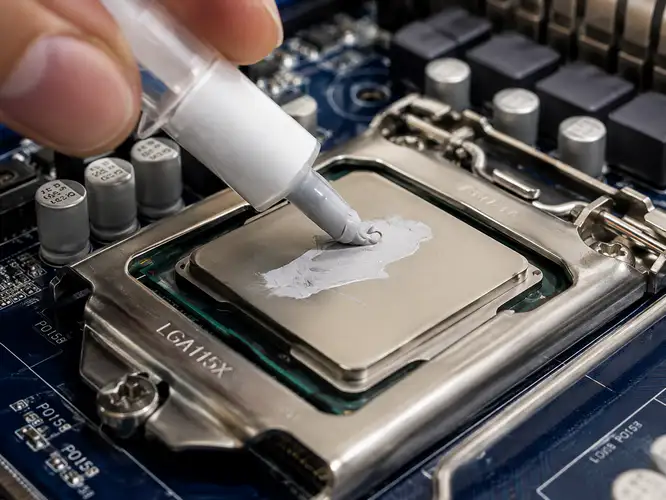
При замене термопасты не стоит наносить ее толстым слоем. Ее задача – заполнить мельчайшие неровности между крышкой процессора и кулером. Излишки не улучшают охлаждение, а иногда даже дают обратный эффект.
Проверить настройки вентиляторов
На многих материнских платах по умолчанию включен тихий режим работы. Пока процессор не нагреется достаточно сильно, вентиляторы вращаются медленно, чтобы компьютер меньше шумел. В итоге температура оказывается выше, чем могла бы быть. Зайдите в BIOS и проверьте:
- меняются ли обороты вентилятора при росте температуры;
- какой профиль охлаждения выбран;
- работают ли все корпусные вентиляторы.
При желании можно настроить кривую оборотов вручную. Тогда кулер начнет быстрее реагировать на рост температуры, а процессор будет работать немного холоднее.
Проверить вентиляцию корпуса
Даже самый производительный кулер мало поможет, если горячему воздуху просто некуда выходить. Обычно холодный воздух поступает через переднюю панель, а нагретый выходит через верхнюю и заднюю часть корпуса. Если этот поток нарушен, температура начинает расти. Иногда достаточно добавить один корпусный вентилятор или аккуратно уложить кабели, чтобы температура процессора снизилась на несколько градусов.
При работе с ресурсоемкими задачами важна не только производительность процессора, но и эффективное охлаждение. Например, серверы для ИИ требуют продуманной системы отвода тепла из-за высокой нагрузки на вычислительные компоненты.
Когда температура AMD действительно опасна
Современные процессоры Ryzen рассчитаны на работу при довольно высоких температурах. Насторожиться стоит тогда, когда высокая температура начинает влиять на работу компьютера.
Процессор сбрасывает частоту
Когда процессор достигает своего температурного предела, он автоматически снижает частоту. Это защитный механизм, который называется троттлингом. Обычно пользователь замечает по работе компьютера:
- падает FPS в играх;
- программы начинают работать медленнее;
- появляются резкие просадки производительности;
- компьютер периодически «задумывается» под нагрузкой.
Если температура высокая, но процессор продолжает работать на своих обычных частотах, причин для беспокойства гораздо меньше.
Компьютер выключается или перезагружается
Если во время игры или другой тяжелой задачи компьютер неожиданно выключается, перезагружается или зависает, проблему нельзя игнорировать. Так система может защищать компоненты от перегрева. В этом случае стоит проверить:
- правильно ли установлен кулер;
- вращаются ли вентиляторы;
- не высохла ли термопаста;
- не забит ли корпус пылью;
- хватает ли системе охлаждения мощности для вашего процессора.
Продолжать нагружать компьютер в таком состоянии не стоит. Лучше сначала найти причину перегрева.
Заключение
Нормальная температура процессора AMD зависит не только от модели Ryzen, но и от установленной системы охлаждения, вентиляции корпуса и характера нагрузки. Поэтому сравнивать свои показатели с компьютерами других пользователей не всегда правильно.
Гораздо важнее следить за тем, как ведет себя система в работе. Если процессор не уходит в троттлинг, компьютер остается стабильным, а температура находится в пределах, предусмотренных производителем, причин для беспокойства нет. Регулярная очистка компьютера от пыли, своевременная замена термопасты и исправная система охлаждения позволяют поддерживать комфортные температуры и сохранять максимальную производительность процессора.

Как выбрать процессор для новичков и продвинутых: простой гайд без ошибок и переплат

Какой температуры должен быть процессор у компьютера: простои, игры и нагрузка